
1. การรายงานตัวขึ้นทะเบียนเป็นนิสิต
วิดีโอแนะนำ: การรายงานตัวขึ้นทะเบียนเป็นนิสิต
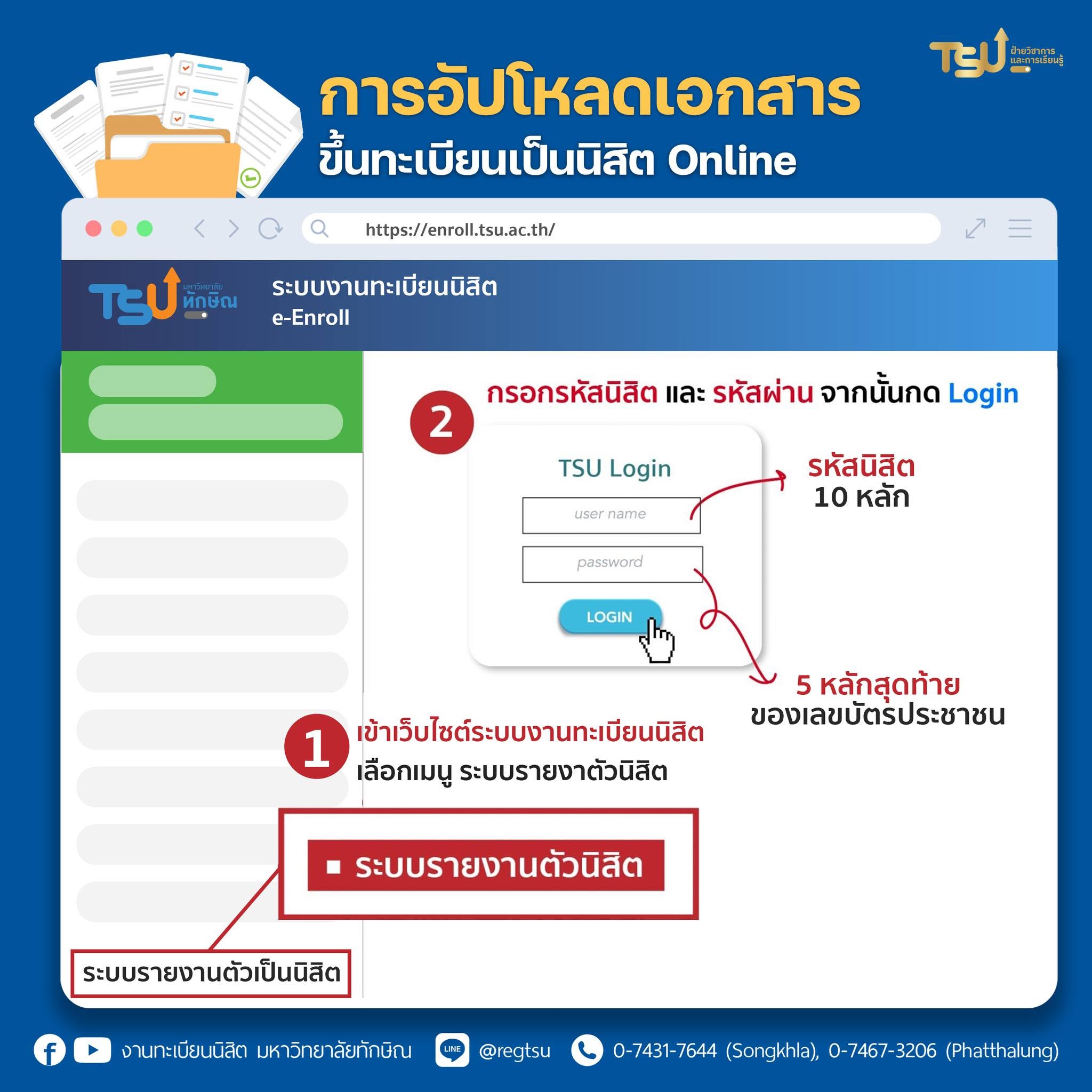
- เข้าเว็บไซต์ https://enroll.tsu.ac.th/ เลือกเมนู "ระบบรายงานตัวนิสิต"
-
กรอกข้อมูลเพื่อ Login เข้าสู่ระบบ:
- Username: รหัสนิสิต 10 หลัก
- Password: เลข 5 หลักสุดท้ายของเลขบัตรประชาชน
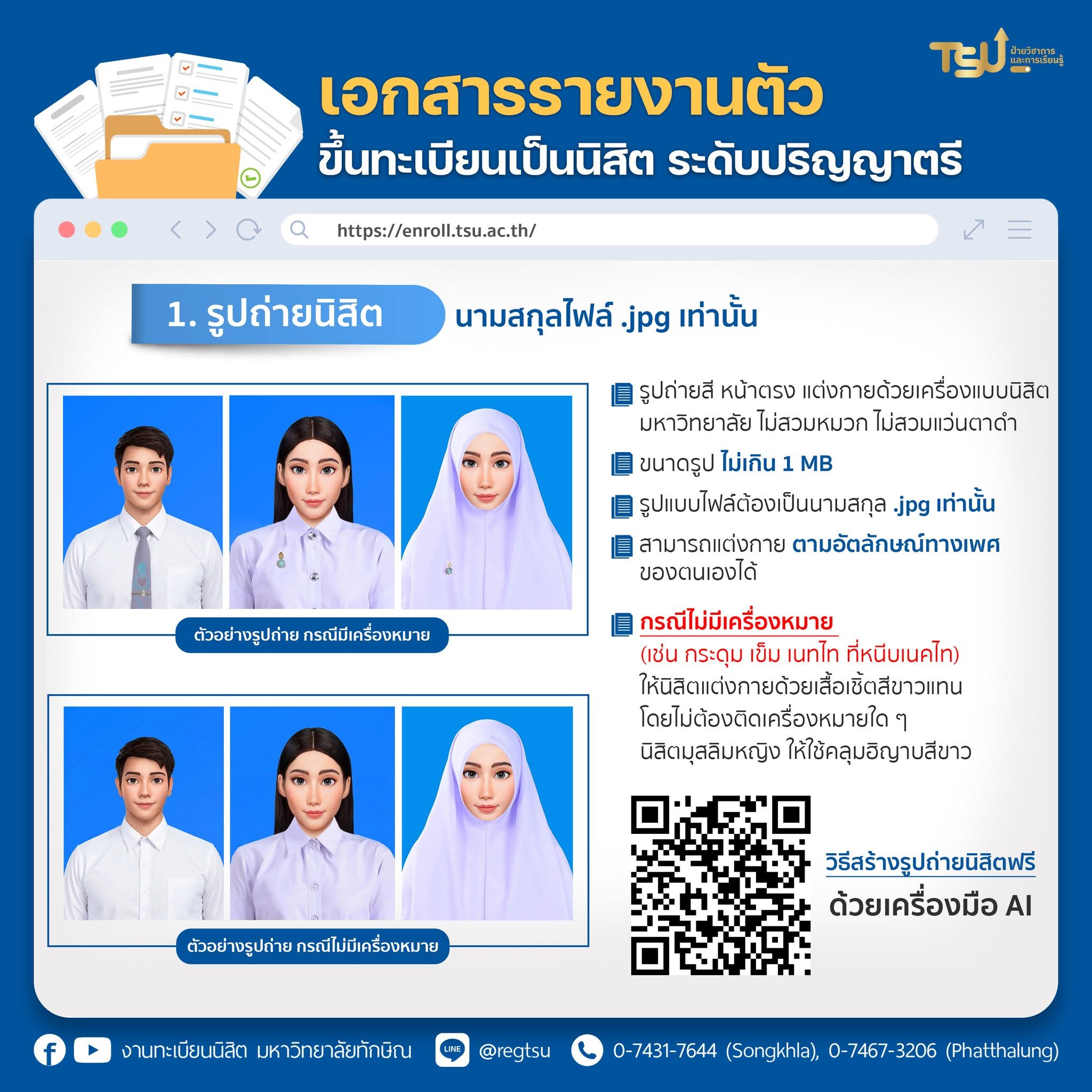
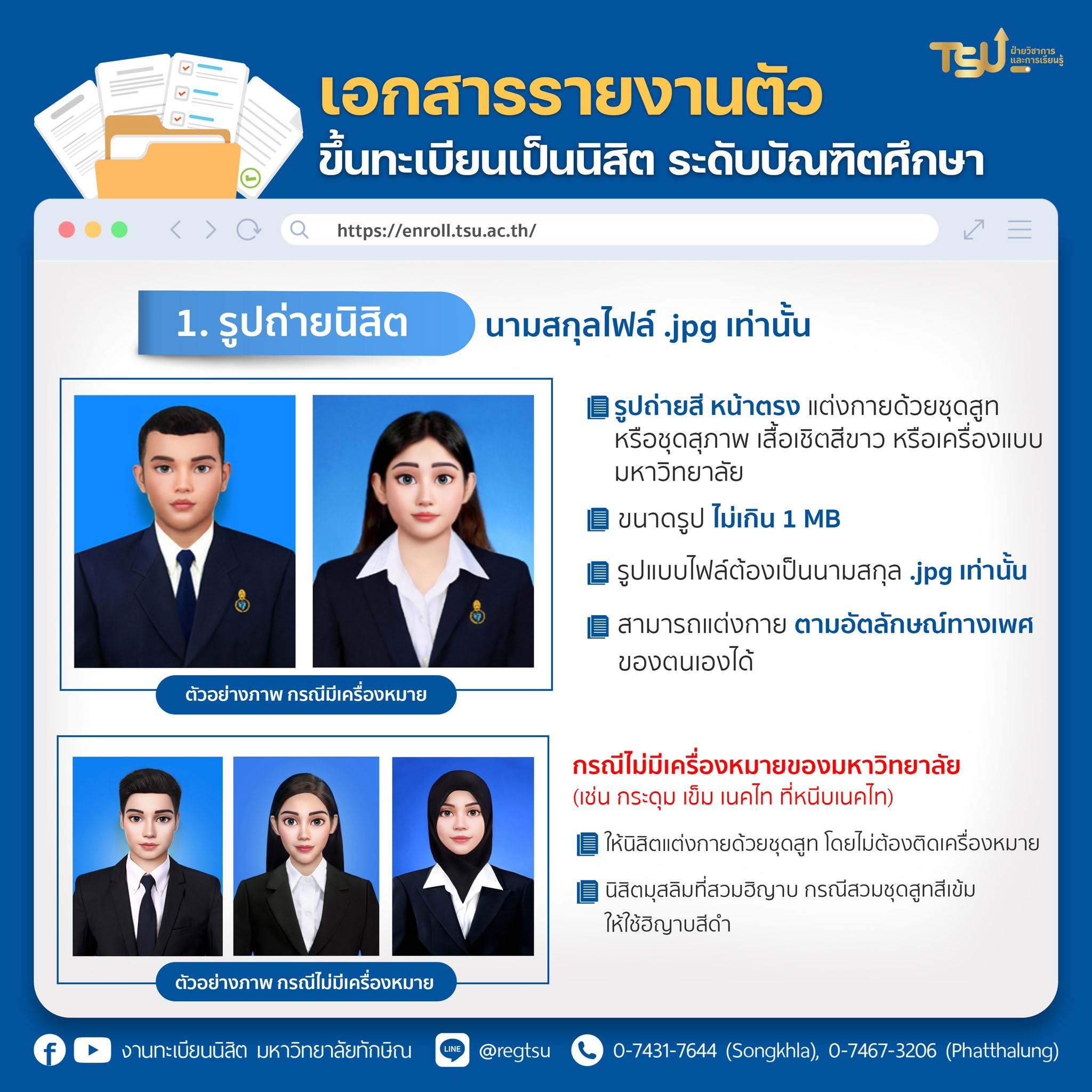
1. รูปถ่ายนิสิต .jpg
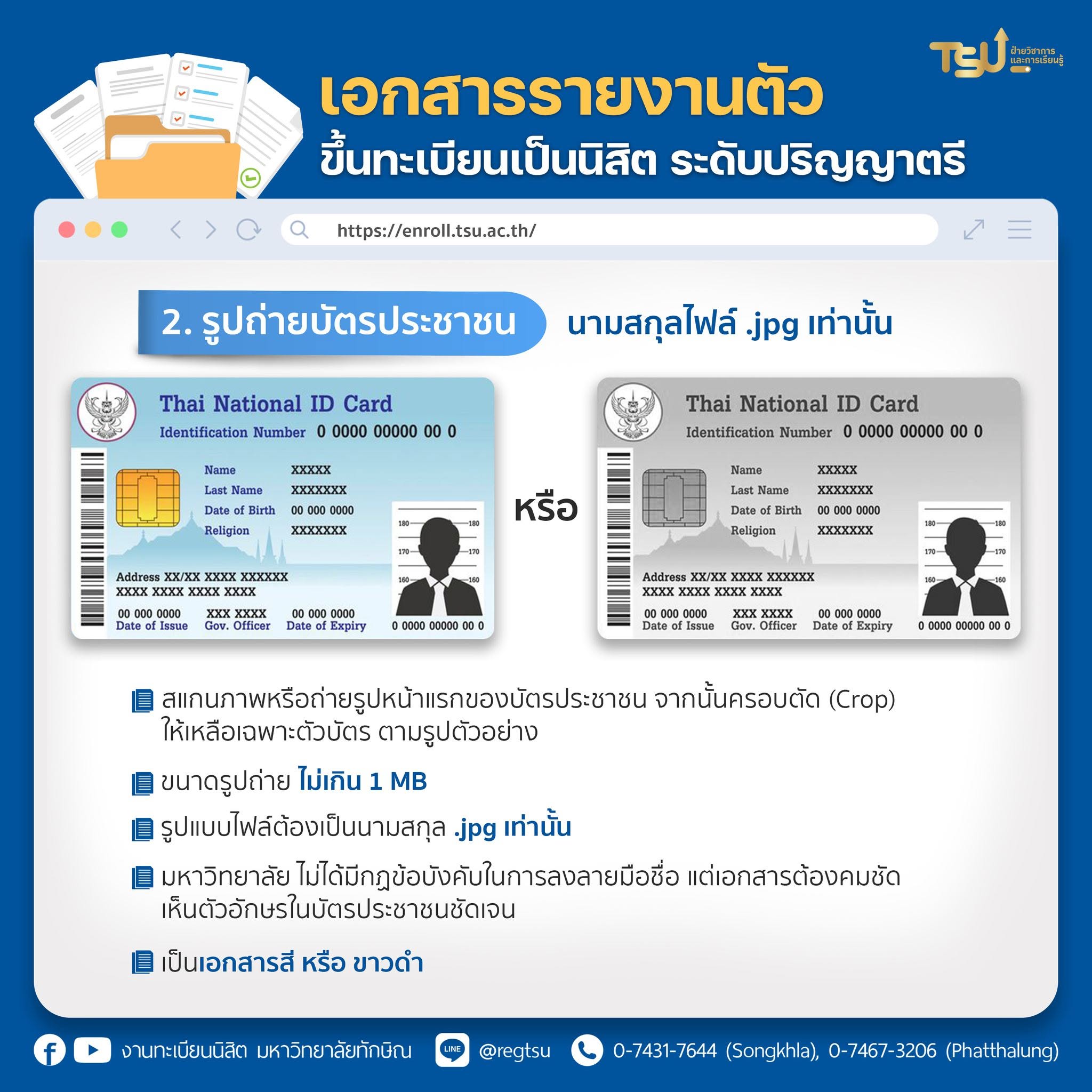
2. สำเนาบัตรประชาชน .jpg
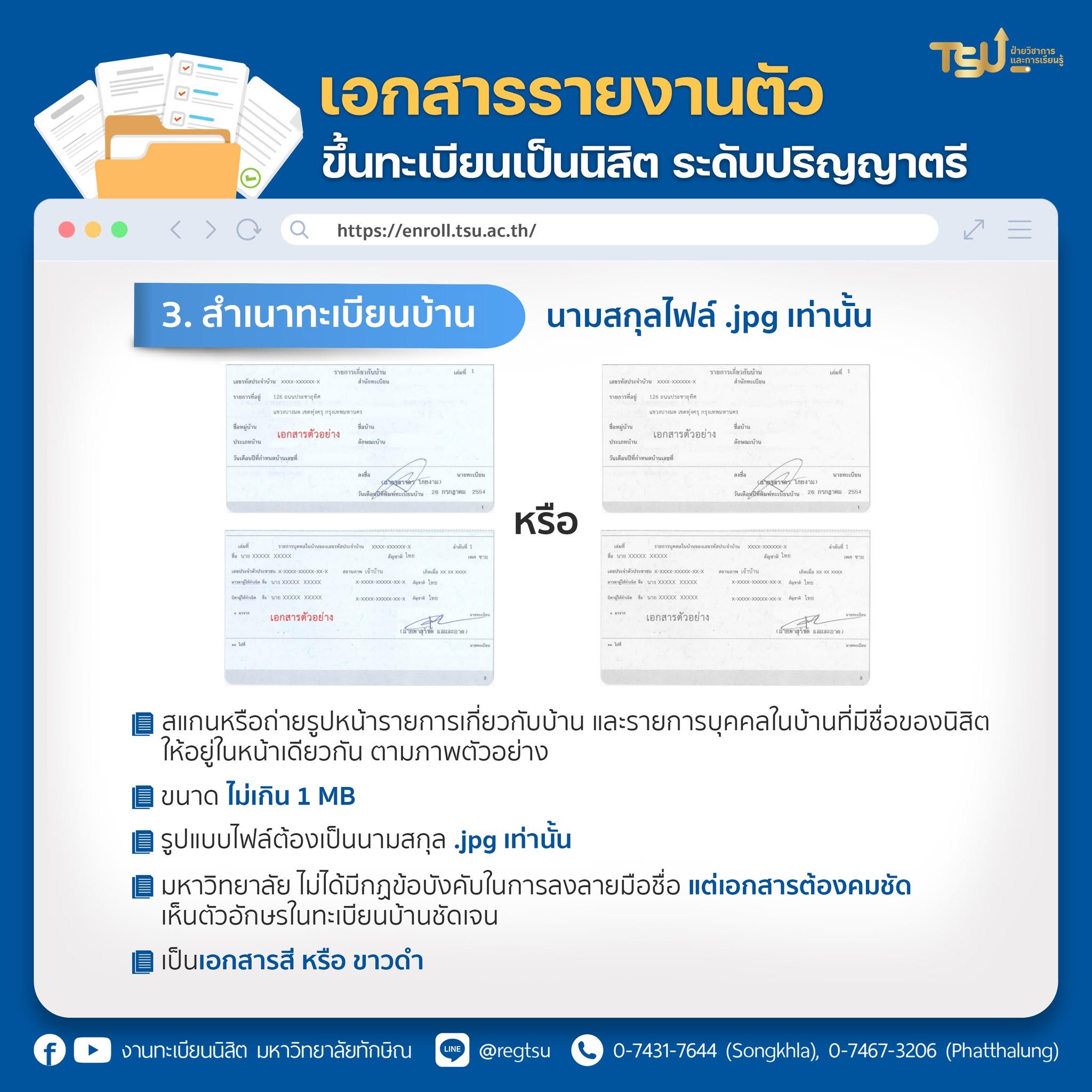
3. สำเนาทะเบียนบ้าน .jpg
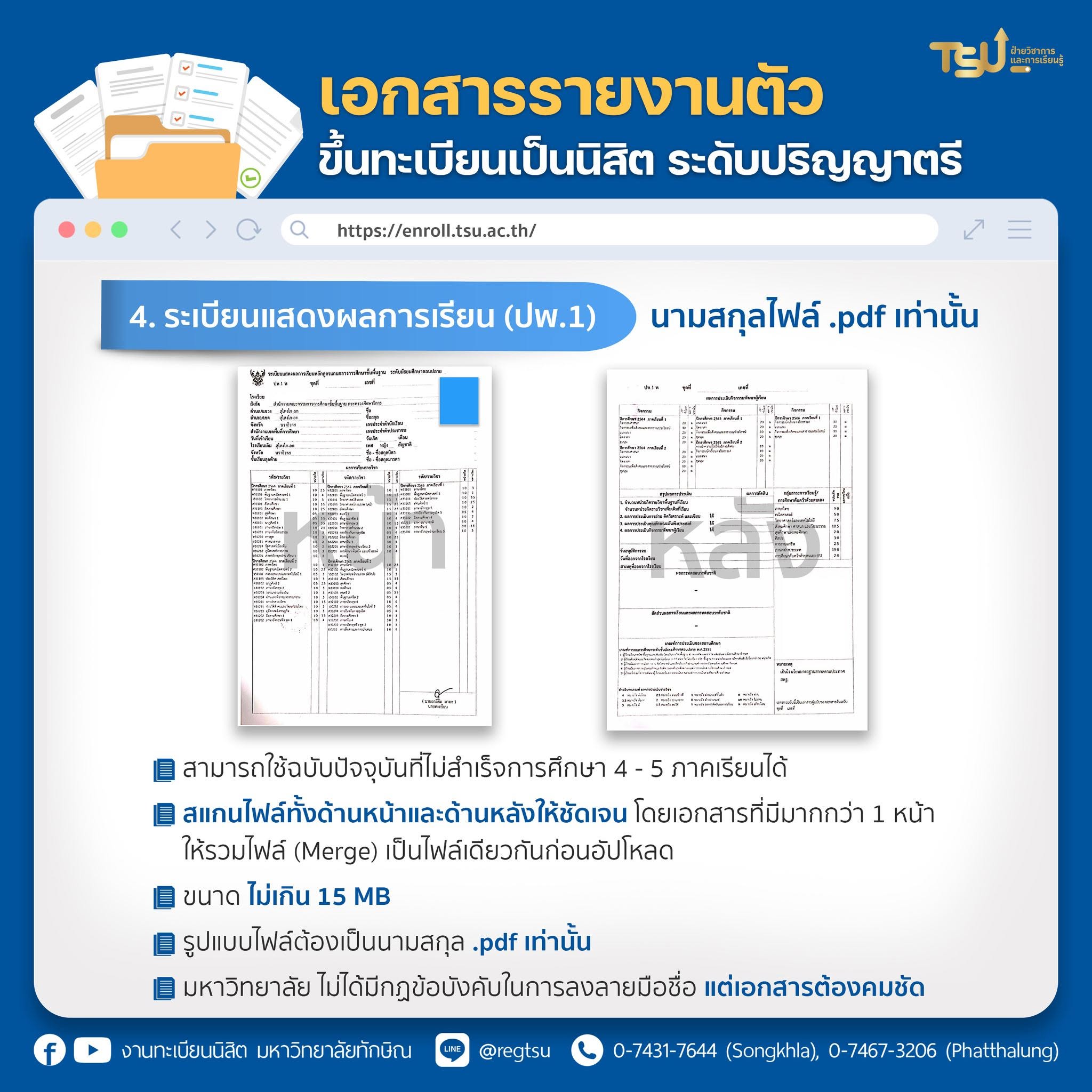
4. ระเบียนผลการเรียน .pdf
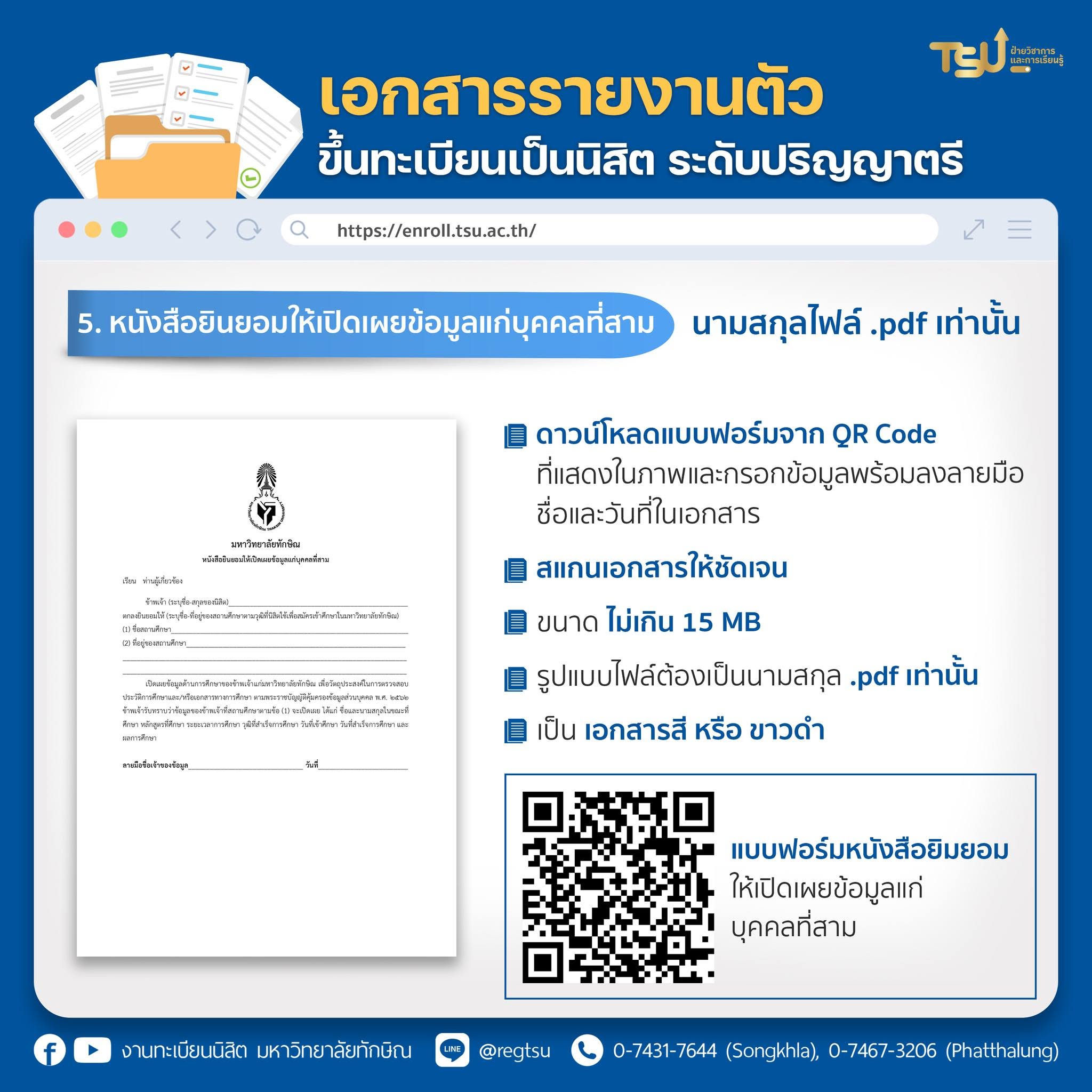
5. หนังสือยินยอมเปิดเผยข้อมูล .pdf
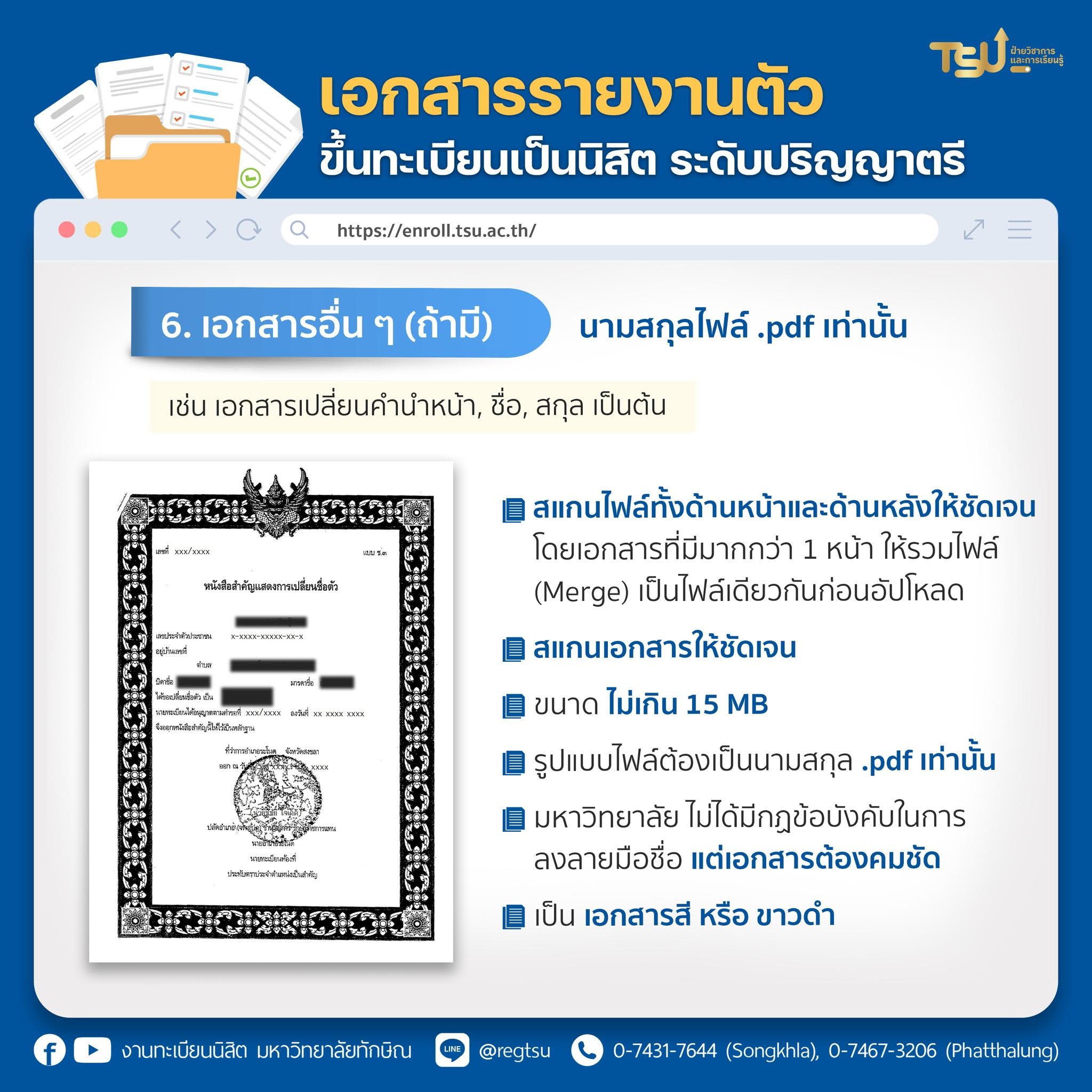
6. เอกสารอื่นๆ (ถ้ามี) .pdf
1. รูปถ่ายนิสิต (ชุดสูท) .jpg
2. สำเนาบัตรประชาชน .jpg
3. สำเนาทะเบียนบ้าน .jpg
4. ระเบียนผลการเรียน .pdf
5. ใบรับรองคุณวุฒิ .pdf
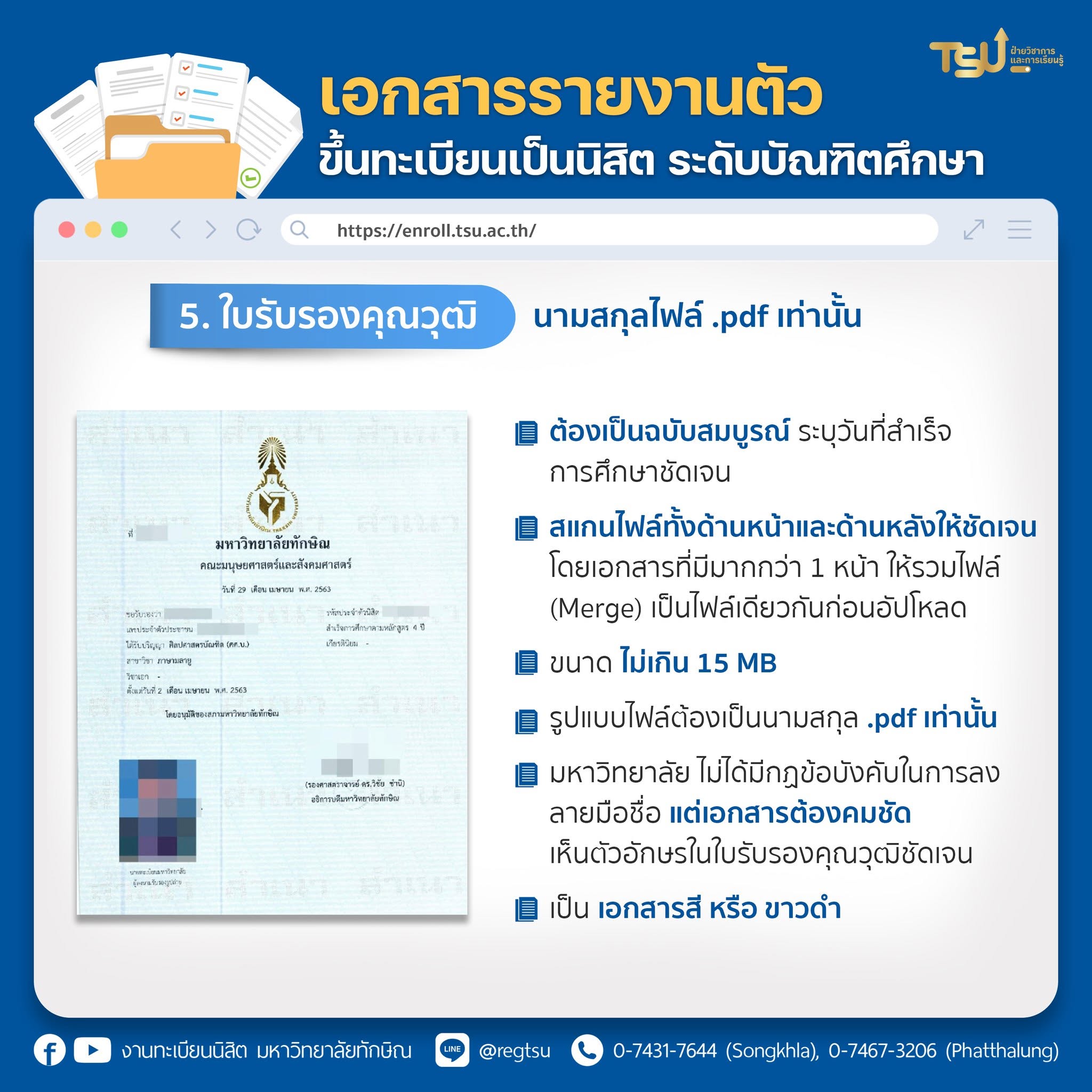
6. หนังสือยินยอมเปิดเผยข้อมูล .pdf
7. เอกสารอื่นๆ (ถ้ามี) .pdf
ในหน้าระบบการอัปโหลด ให้ดำเนินการดังนี้:
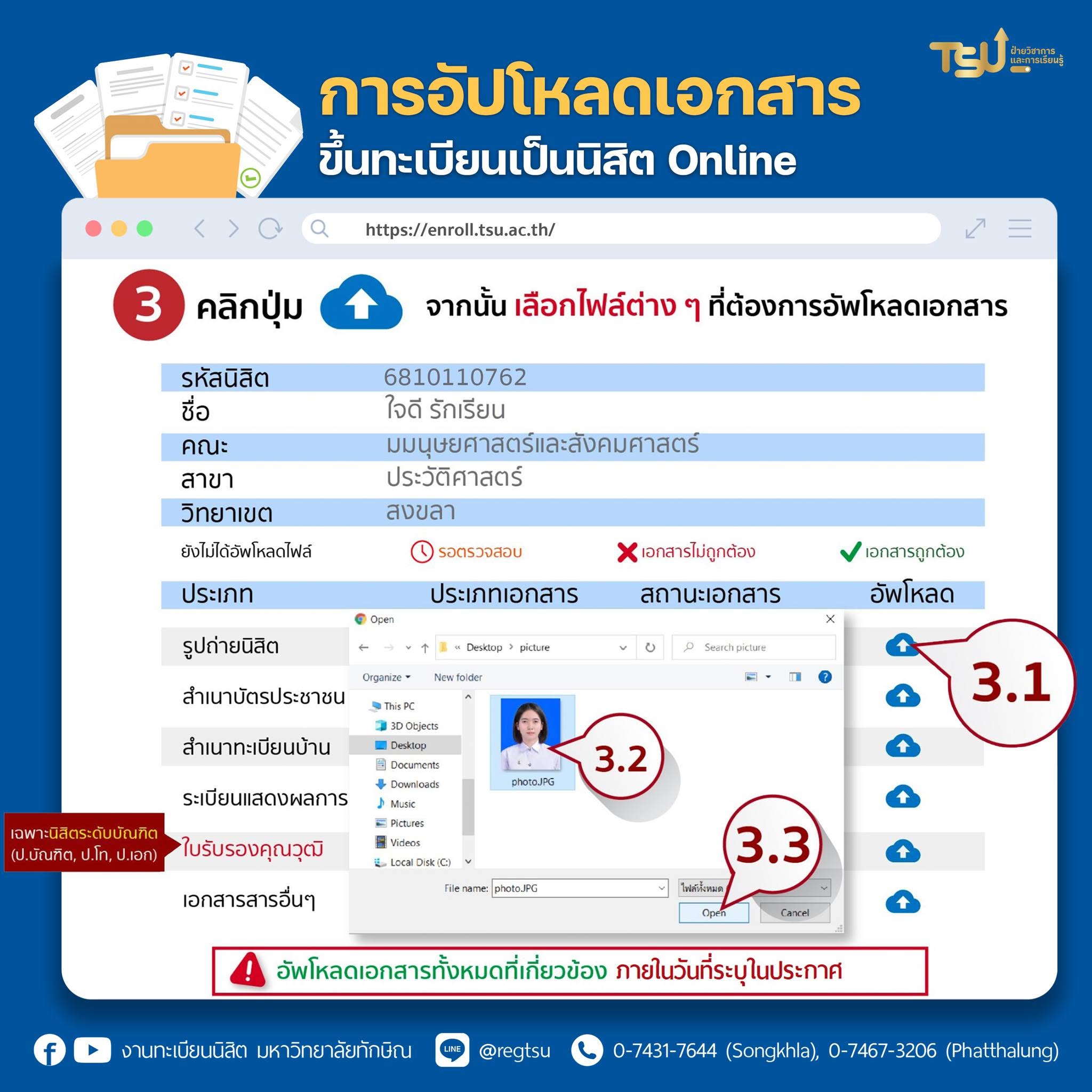
- คลิกปุ่ม "ลูกศรชี้ขึ้น" (อัปโหลด) ท้ายรายการเอกสารแต่ละประเภท
- เลือกไฟล์จากเครื่องคอมพิวเตอร์ หรือ โทรศัพท์มือถือ
- กดปุ่ม Open เพื่อยืนยันการเลือกไฟล์
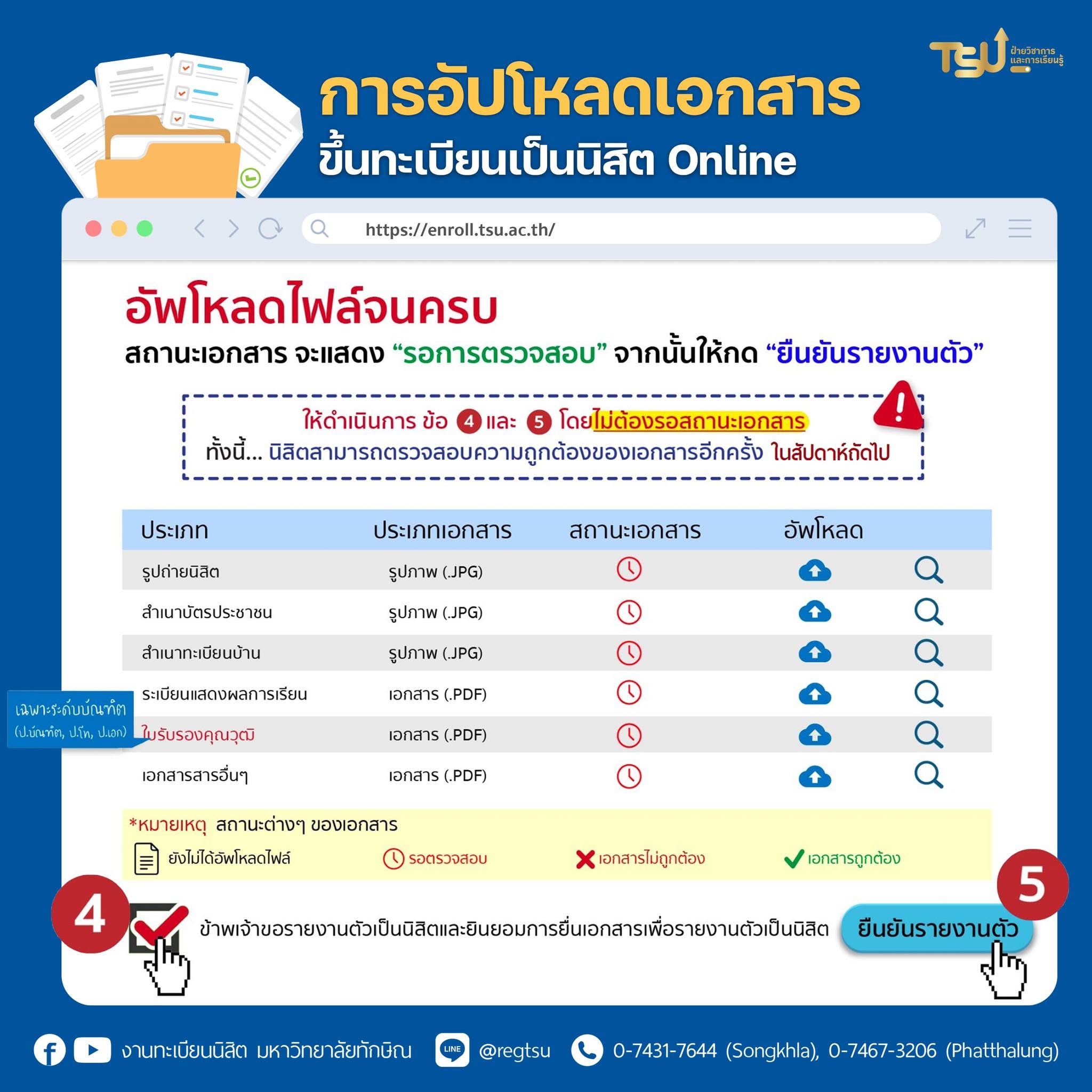
เมื่ออัปโหลดไฟล์จนครบ สถานะเอกสารจะแสดงคำว่า "รอการตรวจสอบ" ("Pending Verification")
- ให้ทำเครื่องหมายติ๊กถูกที่ช่อง "ข้าพเจ้าขอรายงานตัวเป็นนิสิต..."
- คลิกปุ่ม "ยืนยันรายงานตัว" ("Confirm Registration")
2. การบันทึกระเบียนประวัติ
วิดีโอแนะนำ: การบันทึกระเบียนประวัตินิสิต
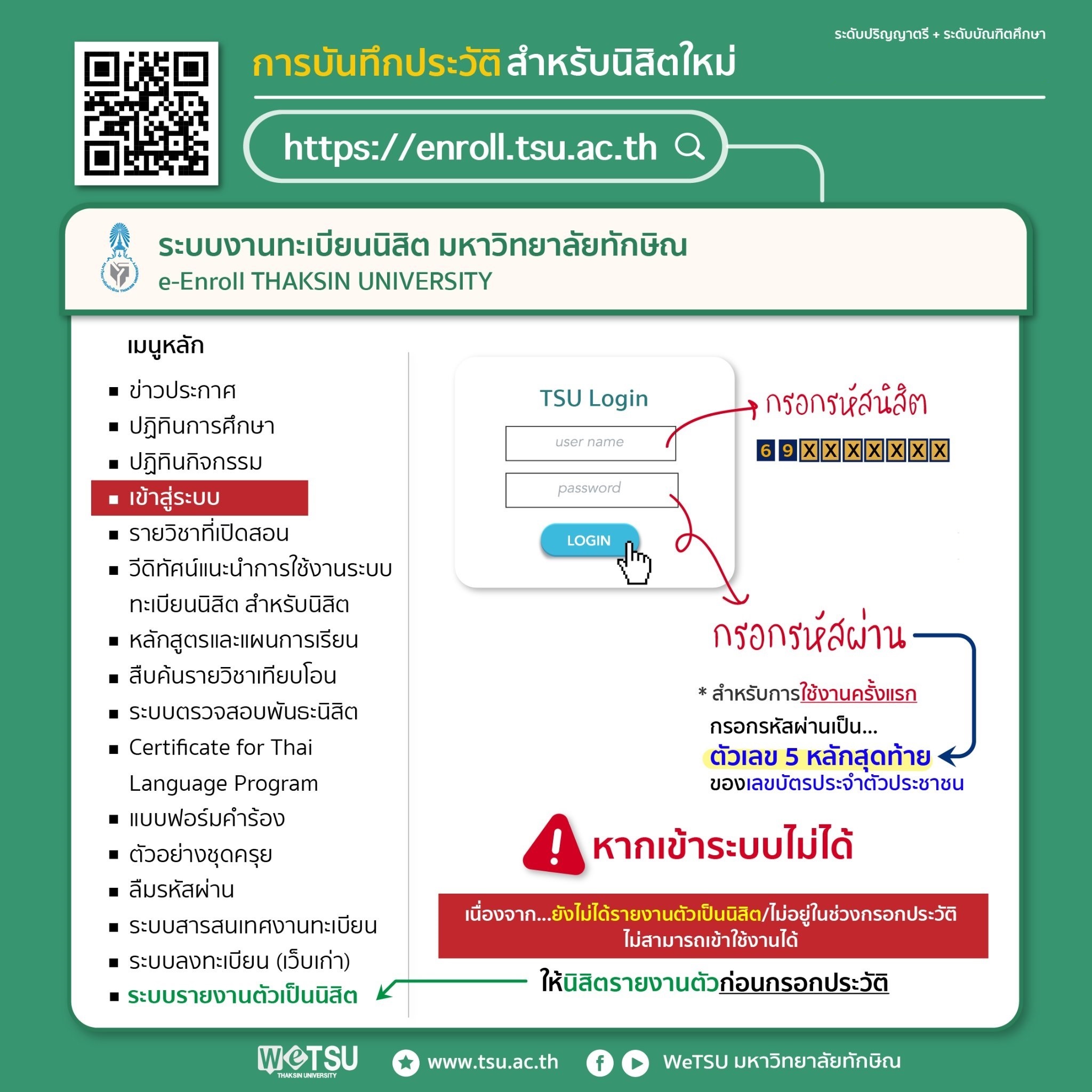
เข้าเว็บไซต์ https://enroll.tsu.ac.th/ เลือกเมนู "เข้าสู่ระบบ" ("Login") หรือสแกน QR Code
- Username: รหัสนิสิต (10 หลัก)
- Password: สำหรับใช้งานครั้งแรกให้กรอกเลข 5 หลักสุดท้ายของเลขประจำตัวประชาชน
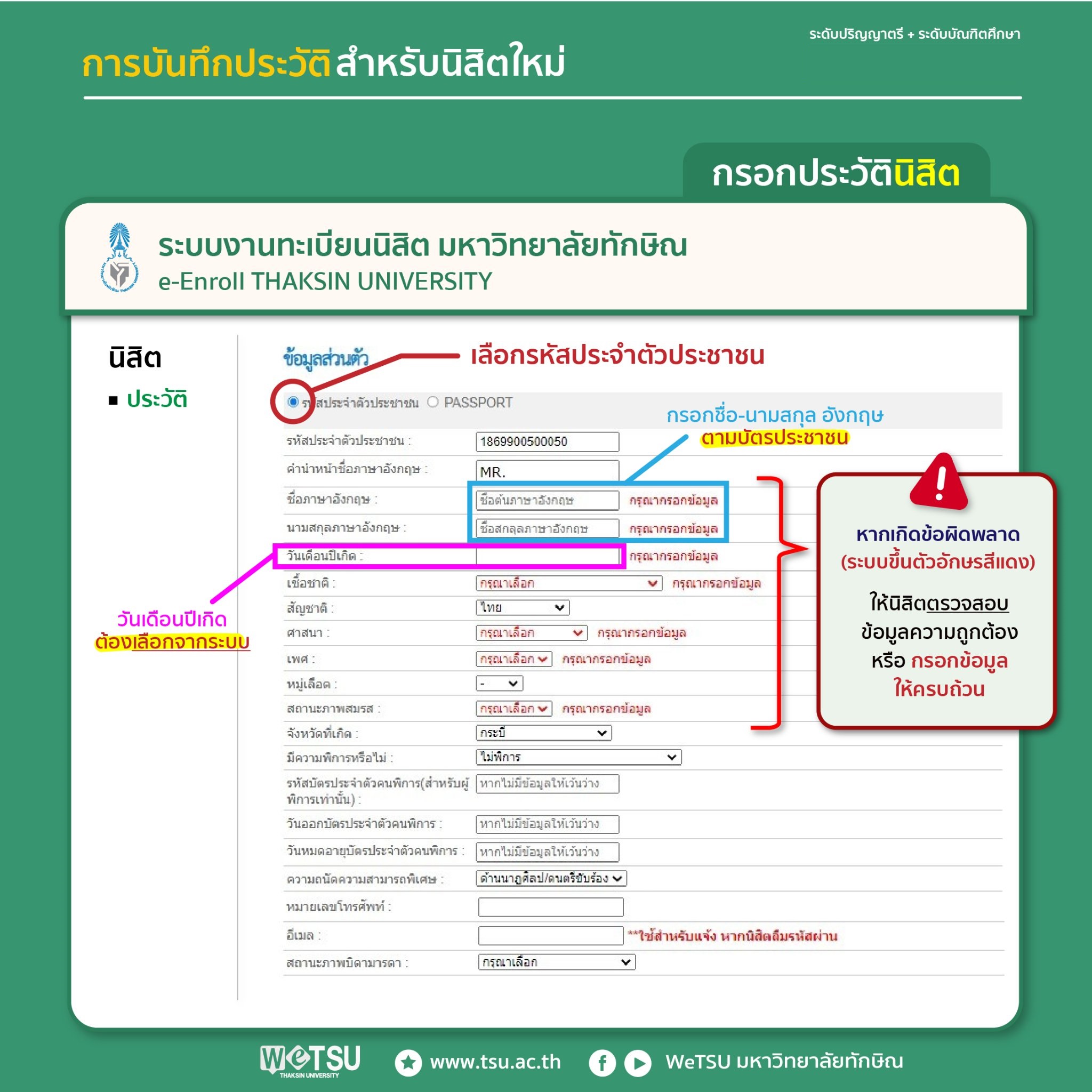
ไปที่เมนู "ประวัติ" ("Profile") > แถบ "ข้อมูลส่วนตัว" ("Personal Information")
- เลือกรหัสประจำตัวประชาชน หรือ PASSPORT
- กรอกชื่อ-นามสกุลภาษาอังกฤษ ตามบัตรประชาชน
- วันเดือนปีเกิด: ต้องเลือกจากระบบเท่านั้น
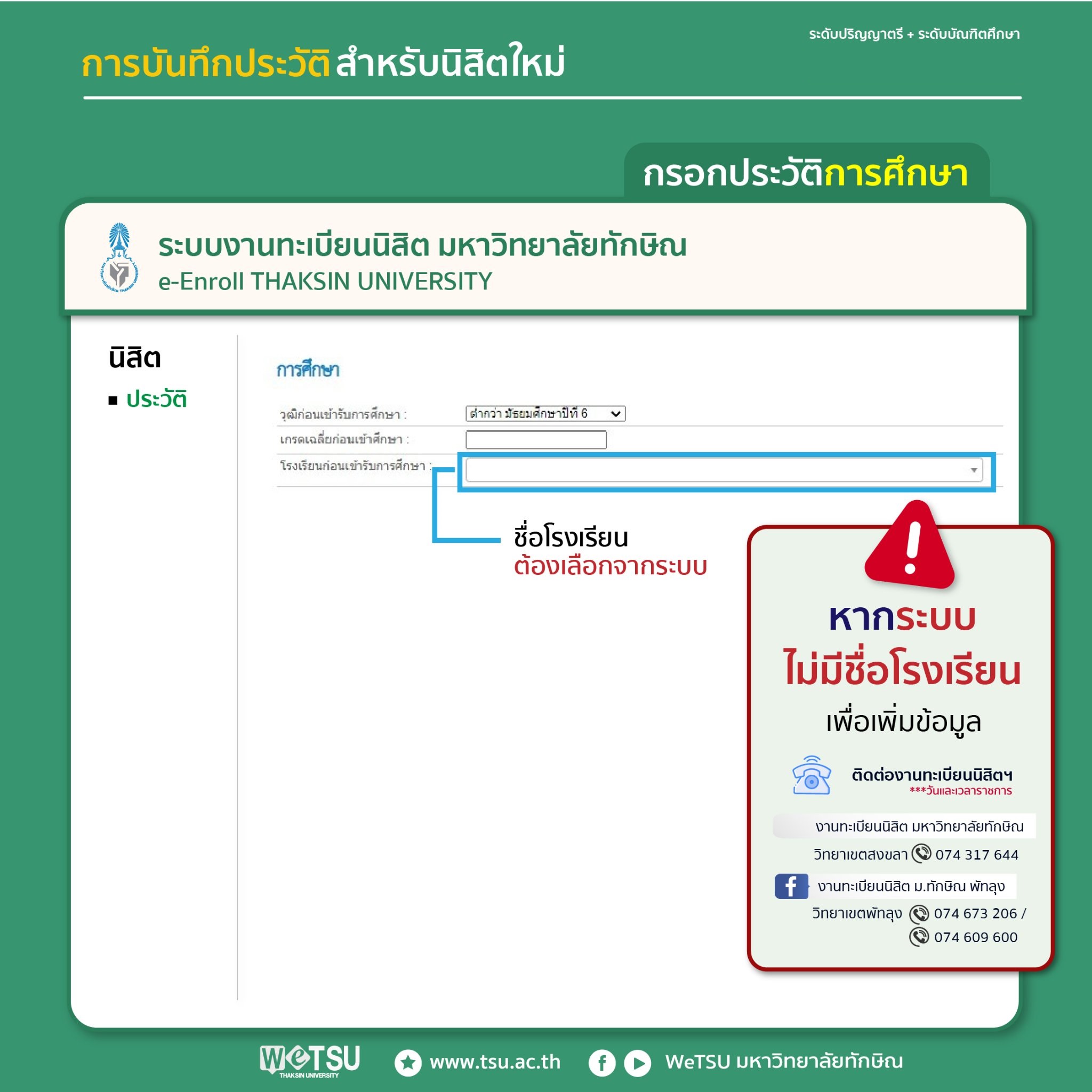
ไปที่เมนู "ประวัติ" ("Profile") > แถบ "การศึกษา" ("Education")
- เลือกวุฒิก่อนเข้ารับการศึกษา และกรอกเกรดเฉลี่ยสะสม
- ชื่อโรงเรียน: ต้องเลือกจากระบบเท่านั้น
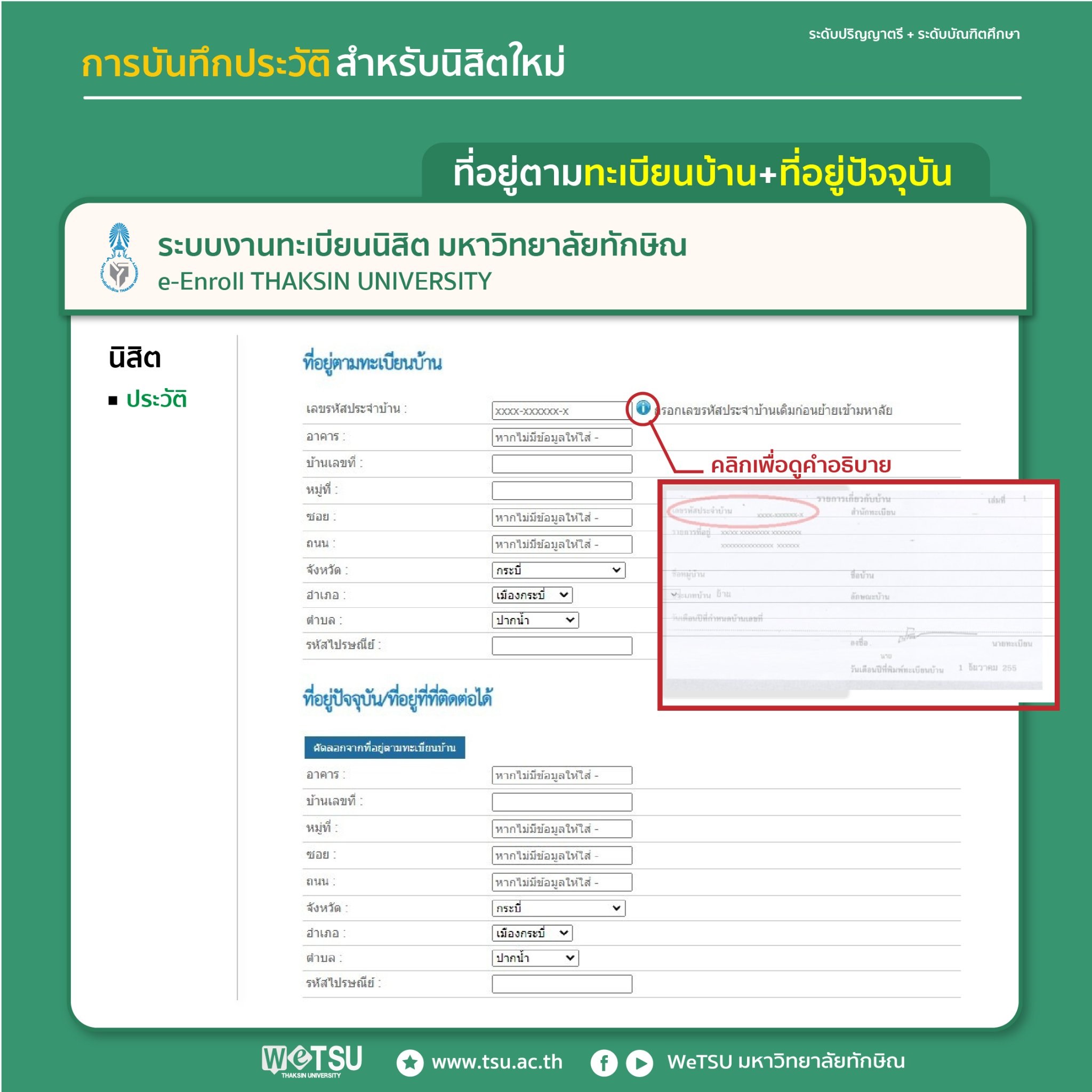
กรอกข้อมูลที่อยู่ให้ครบถ้วนตามจริง
- รหัสประจำบ้าน: รหัส 11 หลักบนทะเบียนบ้านหน้าแรก
- ที่อยู่ปัจจุบัน: สามารถกด "คัดลอกมาจากที่อยู่ตามทะเบียนบ้าน" ได้หากใช้ที่อยู่เดียวกัน
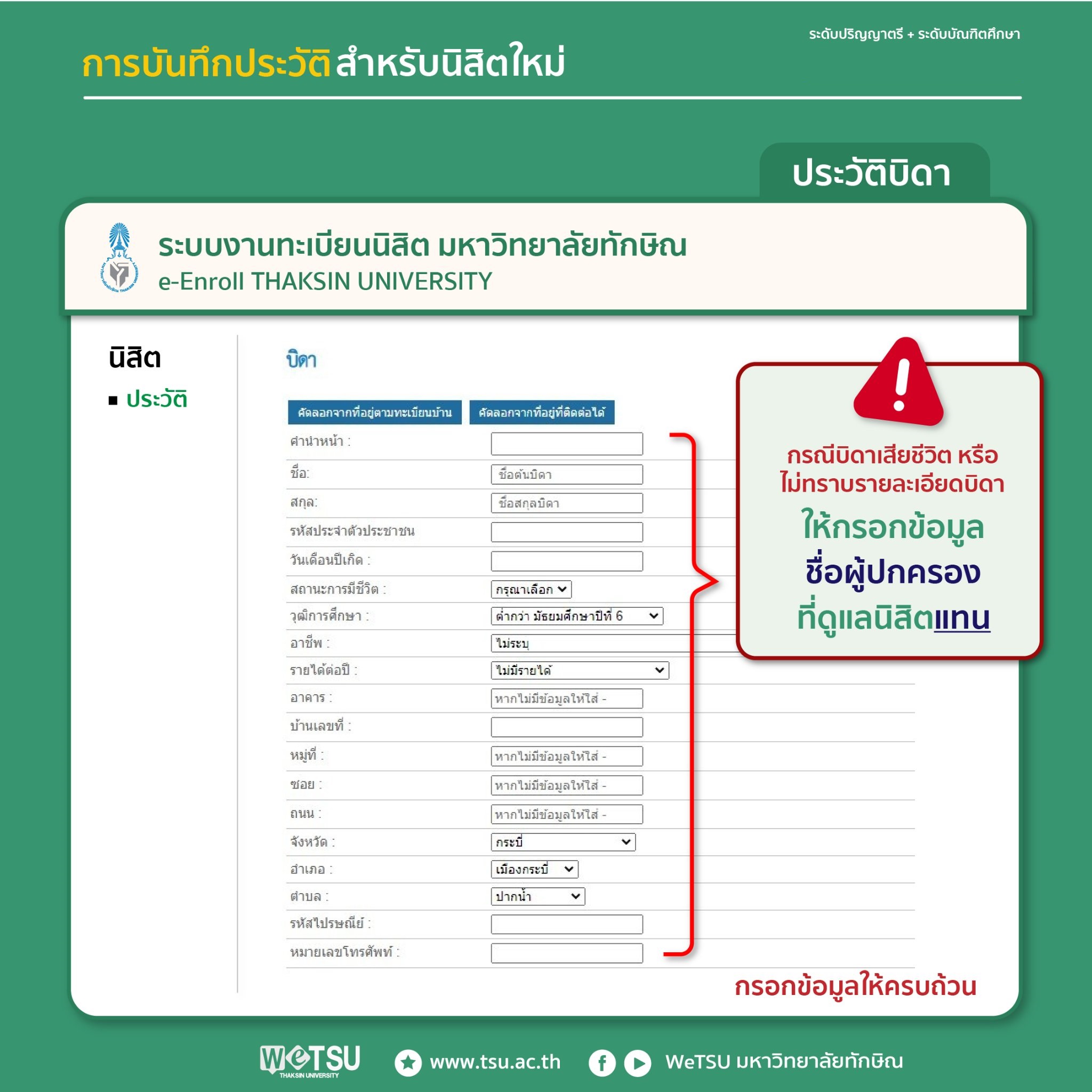
ไปที่เมนู "ประวัติ" > แถบ "ประวัติบิดา" ("Father's Profile")
- กรอกข้อมูลส่วนตัว อาชีพ และรายได้ต่อปีของบิดา
ไปที่เมนู "ประวัติ" > แถบ "ประวัติมารดา" ("Mother's Profile")
- กรอกข้อมูลส่วนตัว อาชีพ และรายได้ต่อปีของมารดา
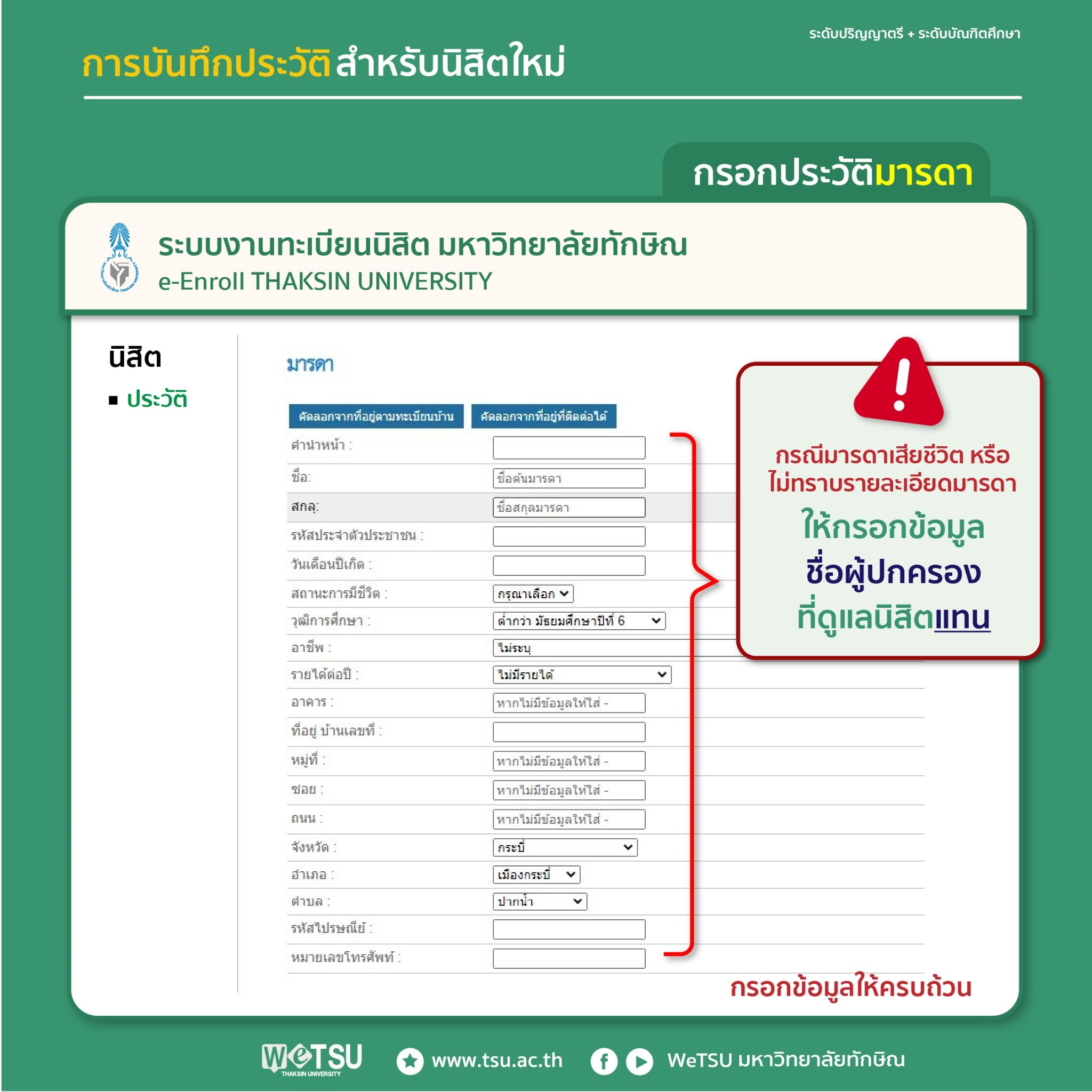
ไปที่เมนู "ประวัติ" > แถบ "ผู้ปกครอง" ("Guardian")
- ระบุความเกี่ยวข้องกับนิสิต และข้อมูลติดต่อ
- ตรวจสอบข้อมูลให้ถูกต้องก่อนกดปุ่ม "บันทึก" ("Save")
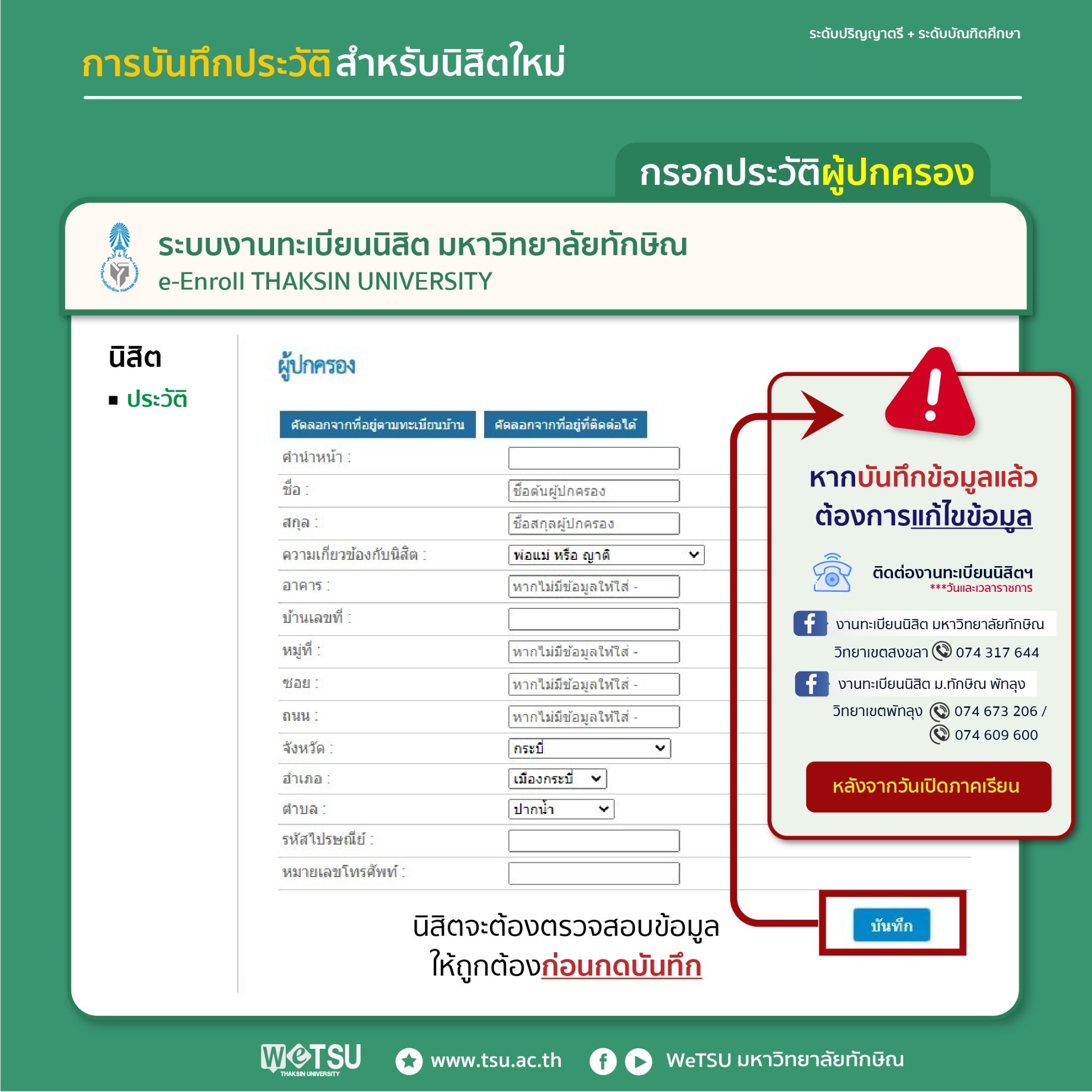
1. บันทึกประวัติเรียบร้อย (ผ่าน PC)
หลังเข้าสู่ระบบผ่านคอมพิวเตอร์/โน๊ตบุ๊ค จะมีเมนูอื่นๆ เพิ่มขึ้นมาด้านซ้าย
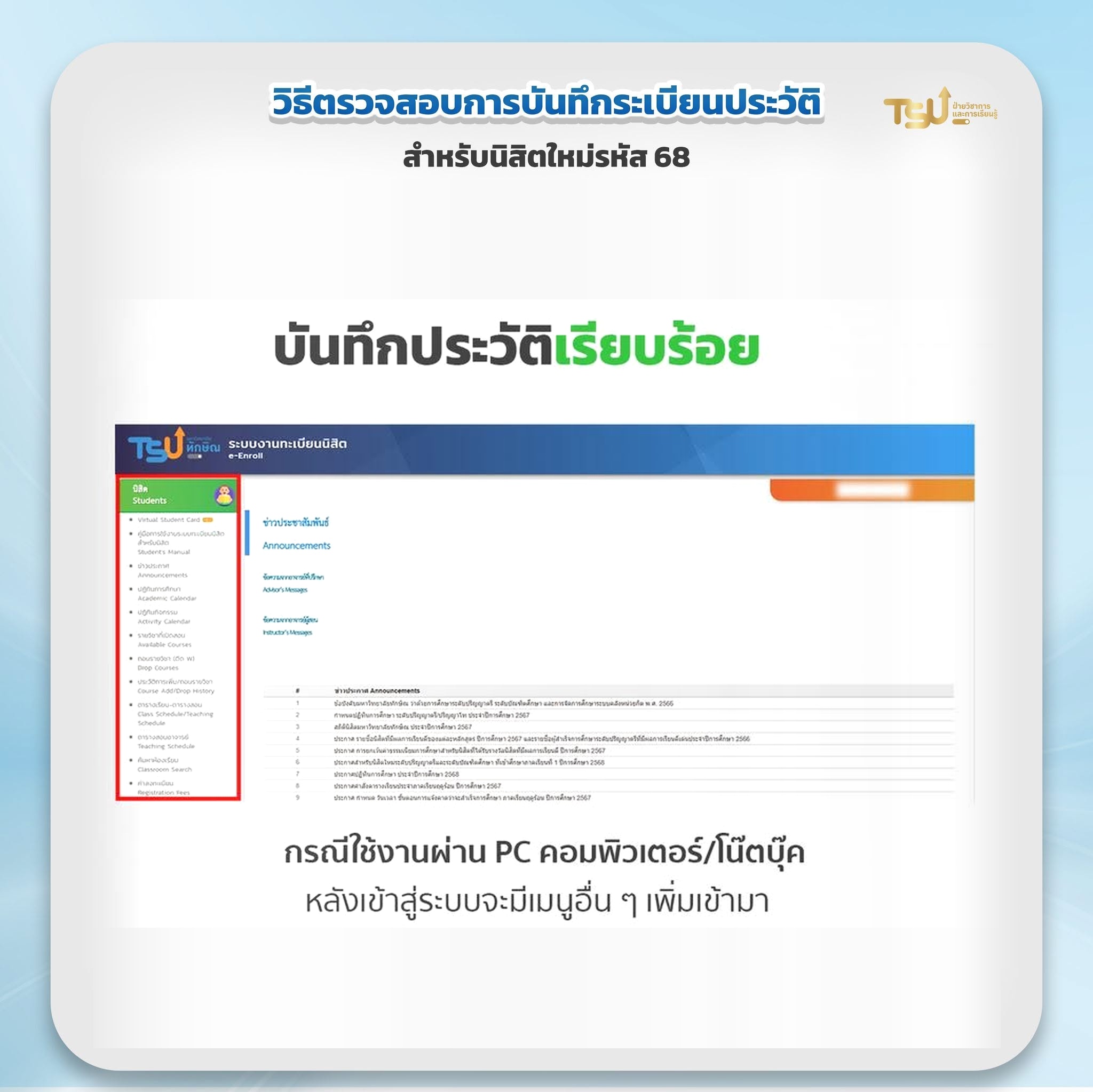
2. ประวัติยังไม่ถูกบันทึก (ผ่าน PC)
หลังเข้าสู่ระบบผ่านคอมพิวเตอร์/โน๊ตบุ๊ค จะมีเพียงเมนู "ประวัติ" เท่านั้น
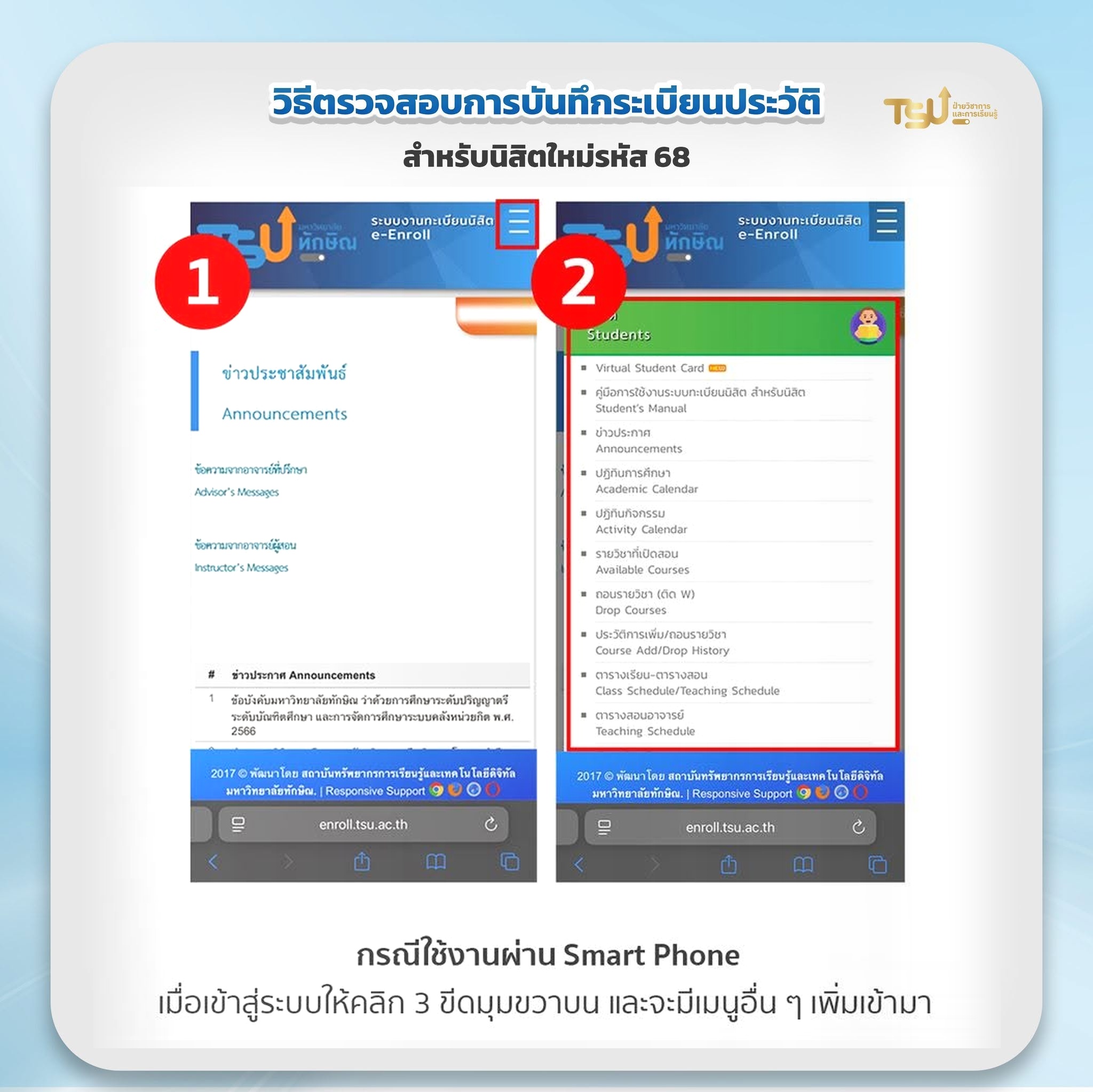
3. บันทึกประวัติเรียบร้อย (ผ่าน Smart Phone)
คลิก 3 ขีดมุมขวาบน จะมีเมนูอื่นๆ ปรากฏขึ้นมาครบถ้วน
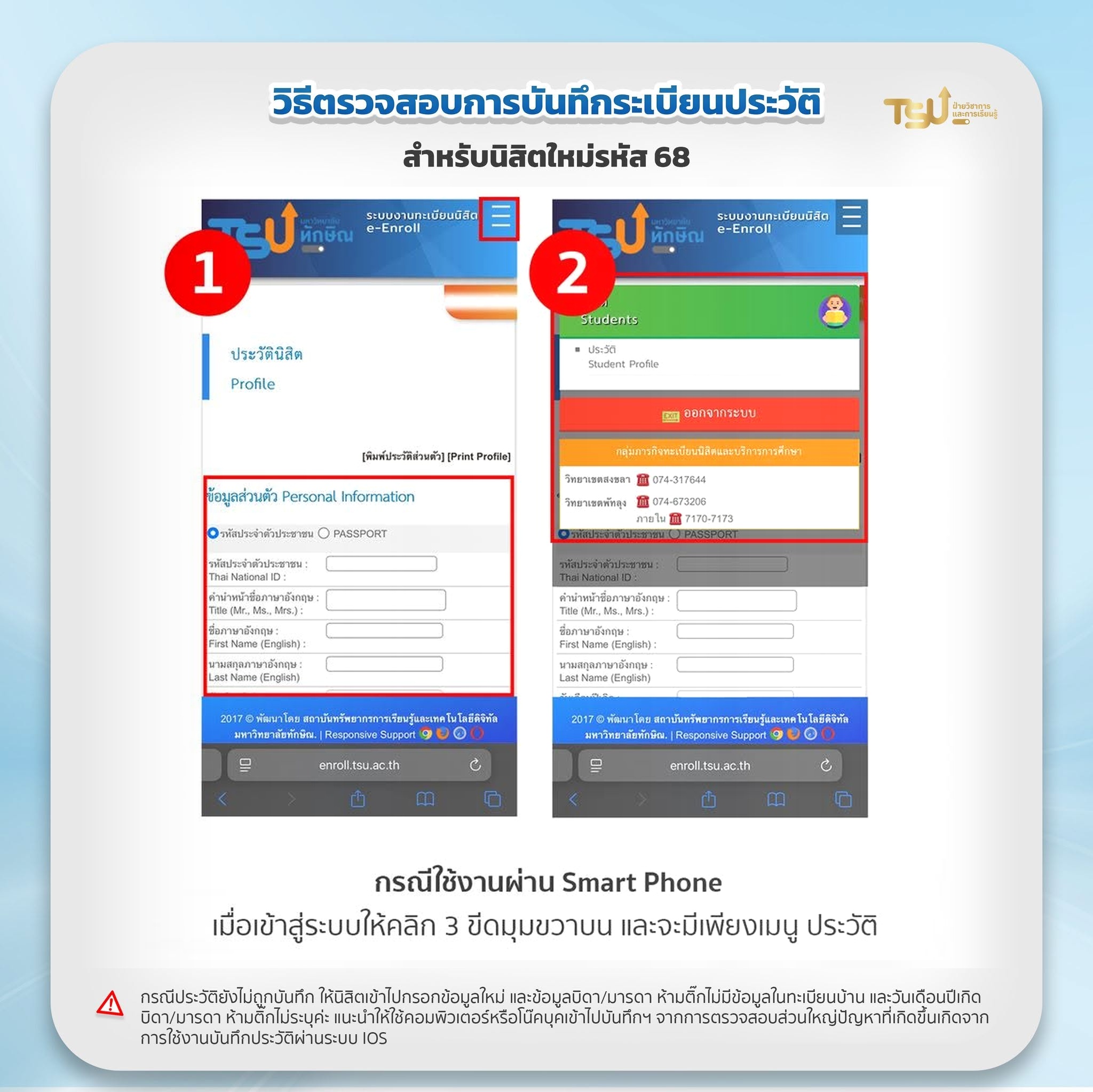
4. ประวัติยังไม่ถูกบันทึก (ผ่าน Smart Phone)
คลิก 3 ขีดมุมขวาบน จะมีเพียงเมนู "ประวัติ" เท่านั้น แสดงว่ายังไม่สมบูรณ์
3. การลงทะเบียนเรียน
วิดีโอแนะนำ: การลงทะเบียนเรียน
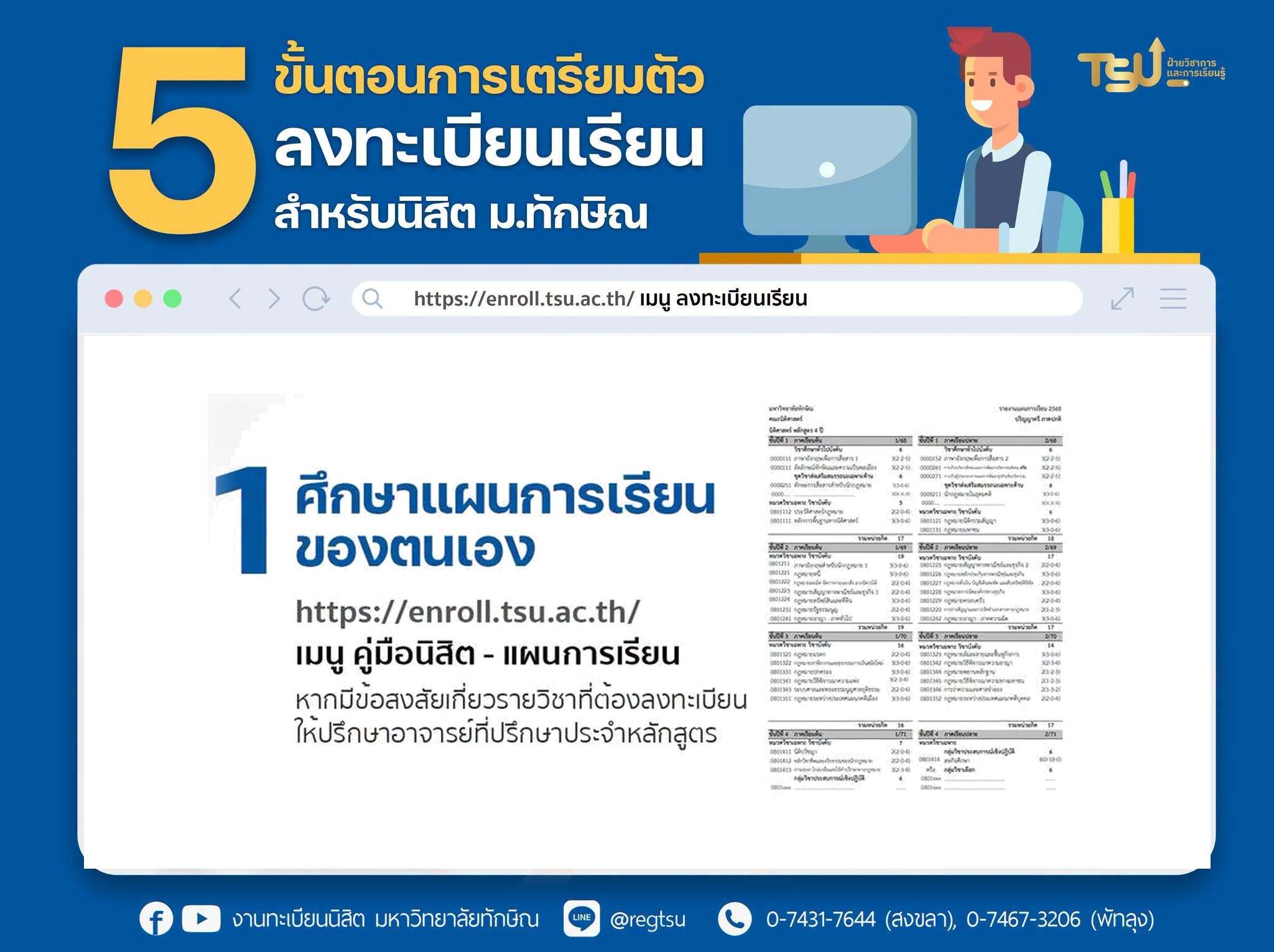
5 ขั้นตอนการเตรียมตัวลงทะเบียนเรียน
โปรดศึกษาขั้นตอนและคำแนะนำด้านล่างนี้อย่างละเอียดก่อนเริ่มดำเนินการลงทะเบียน
เข้าสู่ระบบผ่านเว็บไซต์ https://enroll.tsu.ac.th/ เมนู คู่มือนิสิต - แผนการเรียน
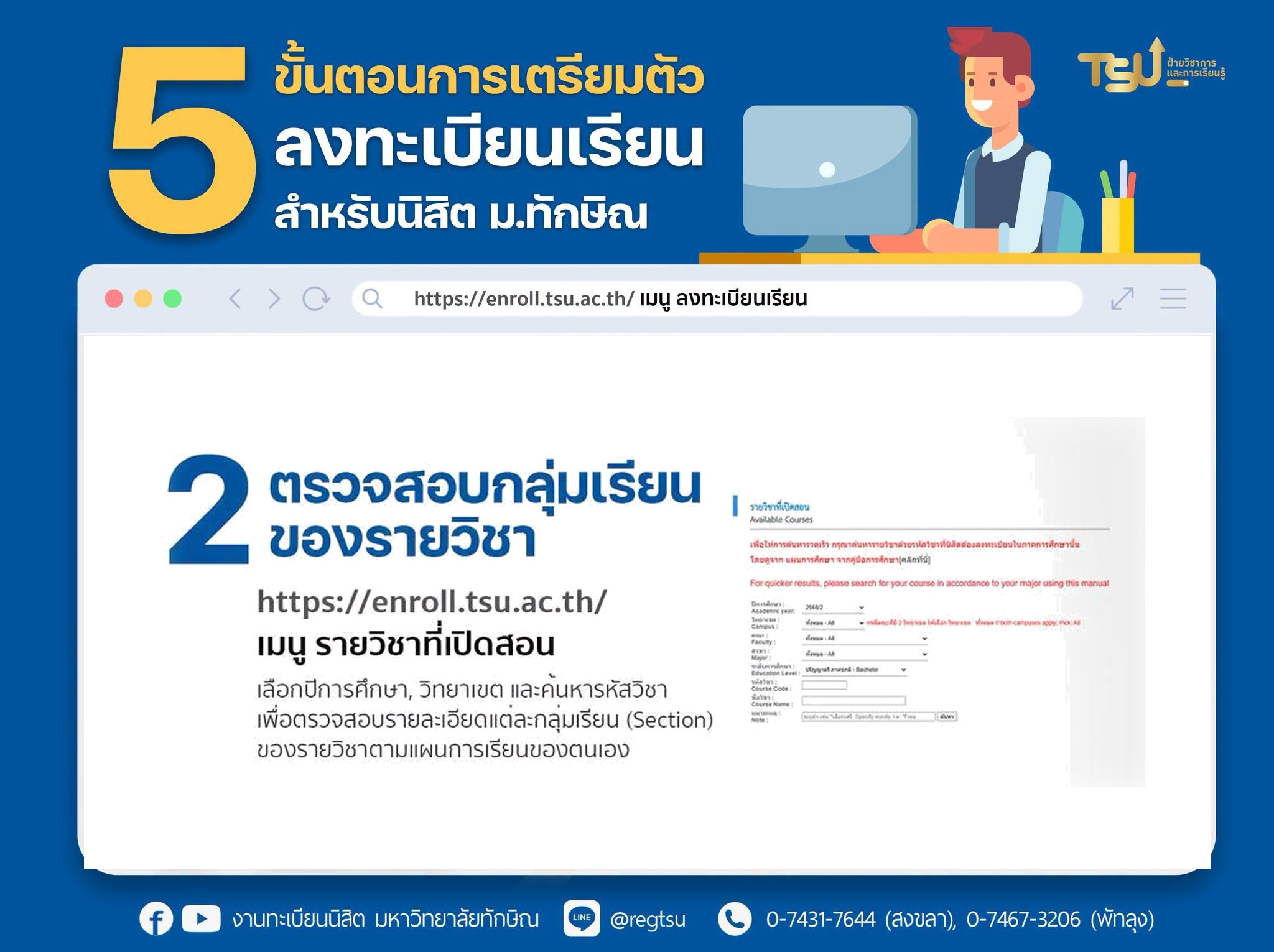
เข้าสู่ระบบ https://enroll.tsu.ac.th/ เมนู รายวิชาที่เปิดสอน
- เลือกปีการศึกษา, วิทยาเขต และค้นหารหัสวิชา
- เพื่อตรวจสอบรายละเอียดกลุ่มเรียน (Section) ตามแผนการเรียน
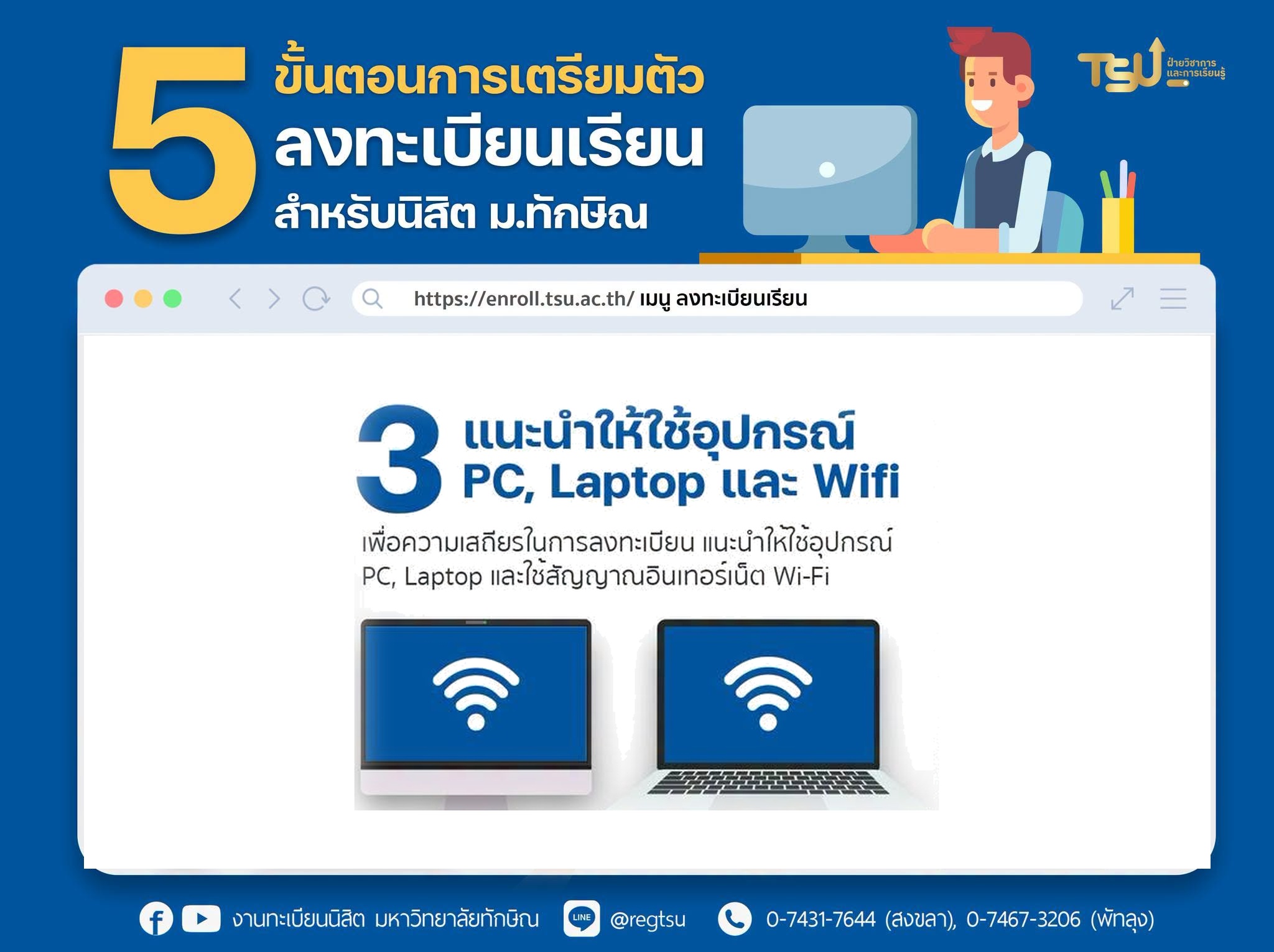
เพื่อความเสถียรในการลงทะเบียนเรียน แนะนำให้ใช้อุปกรณ์ PC, Laptop และใช้สัญญาณอินเทอร์เน็ต Wi-Fi. หลีกเลี่ยงการใช้อุปกรณ์มือถือระบบ iOS
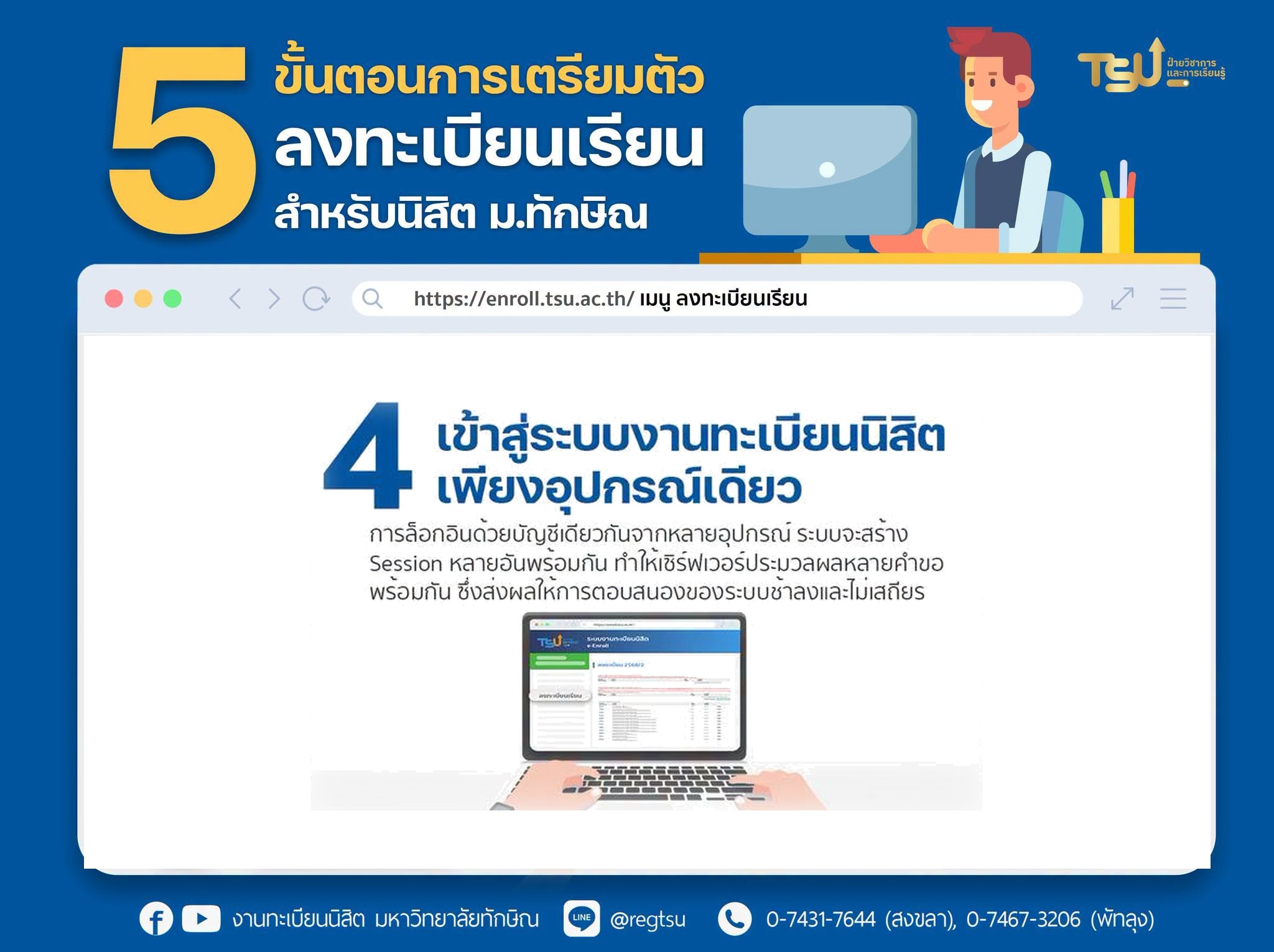
การล็อกอินด้วยบัญชีเดียวกันจากหลายอุปกรณ์ ระบบจะสร้าง Session พร้อมกัน ทำให้เซิร์ฟเวอร์ประมวลผลคำขอช้าและไม่เสถียร
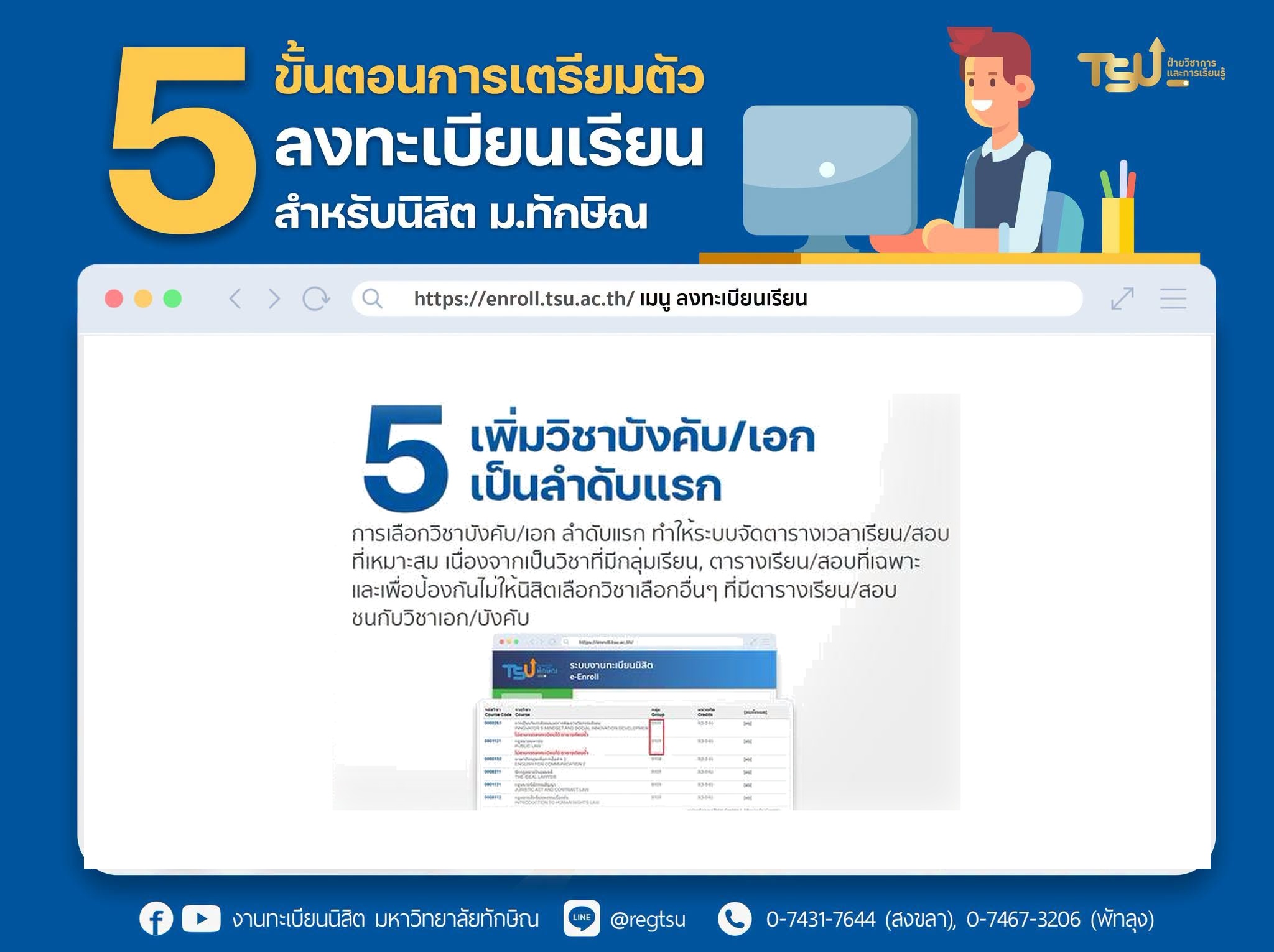
การเลือกวิชาบังคับ/เอก เป็นลำดับแรก ให้นิสิตจัดตารางเวลาเรียน/สอบที่เหมาะสม เพื่อป้องกันไม่ให้ชนกับวิชาเลือกอื่นๆ
หมายเหตุสำคัญในการลงทะเบียนเรียน:
- ศึกษารายวิชาและตรวจสอบกลุ่มเรียน (Section) ที่ https://enroll.tsu.ac.th/ เมนู "รายวิชาที่เปิดสอน" ("Offered Courses") เพื่อไม่ให้ตารางเรียน/สอบชนกัน
- เพิ่มวิชาบังคับหรือวิชาเอกก่อน หากชนกันให้ลบวิชาที่ชนออกแล้วเปลี่ยนกลุ่มเรียน (Section) ใหม่
- หลังจากกดยืนยัน (Confirm) แล้ว ให้ ตรวจสอบผลการลงทะเบียน ที่เมนู "ผลการศึกษา" ("Study Results") ทุกครั้ง